Esporta file CSV
MUSEUM ti consente di esportare velocemente i dati della scheda di catalogo in formato tabellare (File CSV / EXCEL).
Grazie all’EXPORT è possibile:
- Esportare i campi della scheda in formato CSV
- Scegliere quali campi esportare tra tutti quelli della scheda di catalogo
- Creare dei modelli di export personalizzati
- Accordare il permesso di utilizzare l’export in base al profilo utente
Come fare un'esportazione:
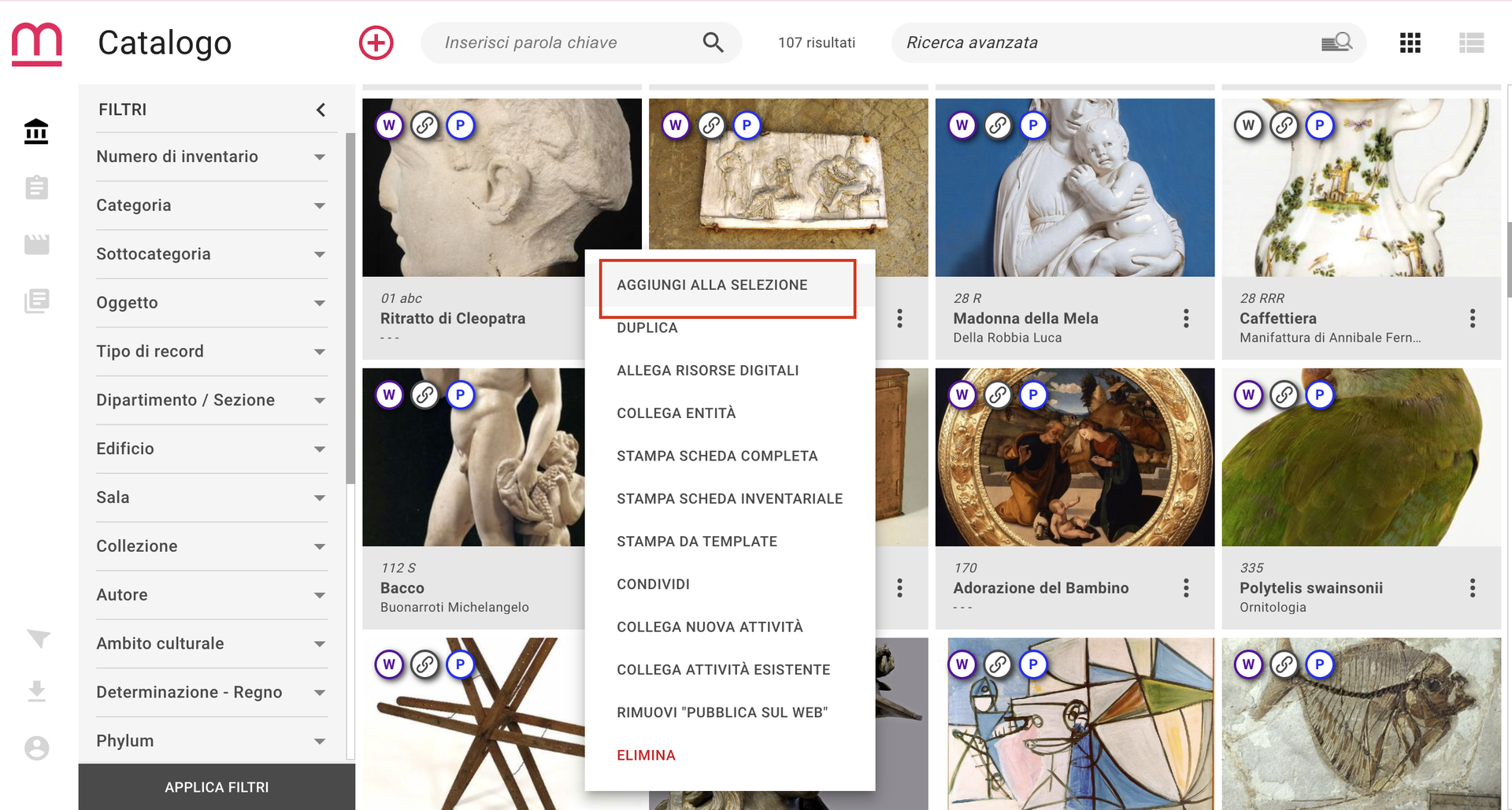
1. Seleziona le schede che vuoi esportare usando la funzione AGGIUNGI ALLA SELEZIONE; puoi partire dall'intero catalogo o applicare una ricerca semplice, avanzata o dei filtri.
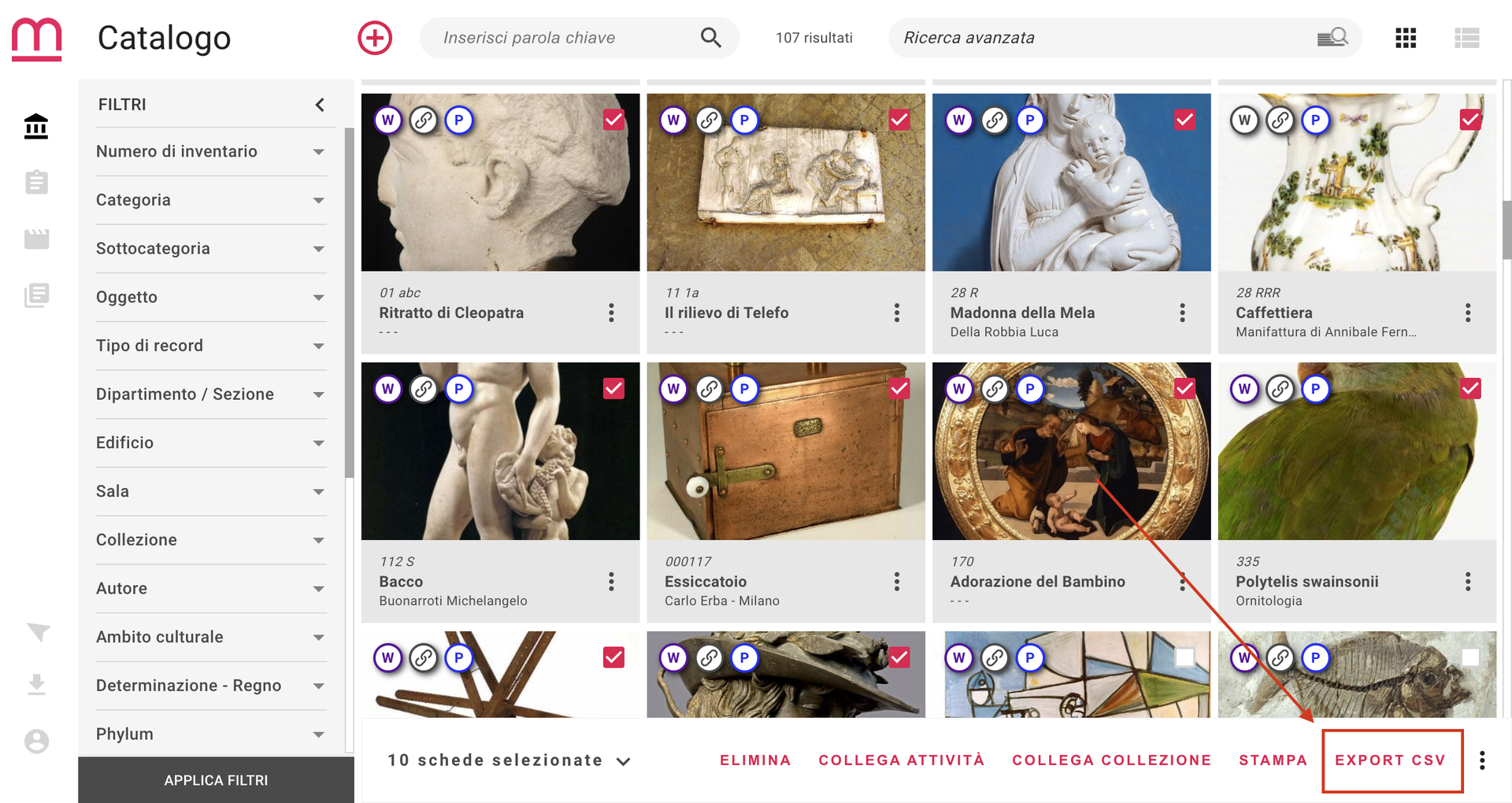
2. Clicca sul tasto EXPORT CSV in basso a destra.
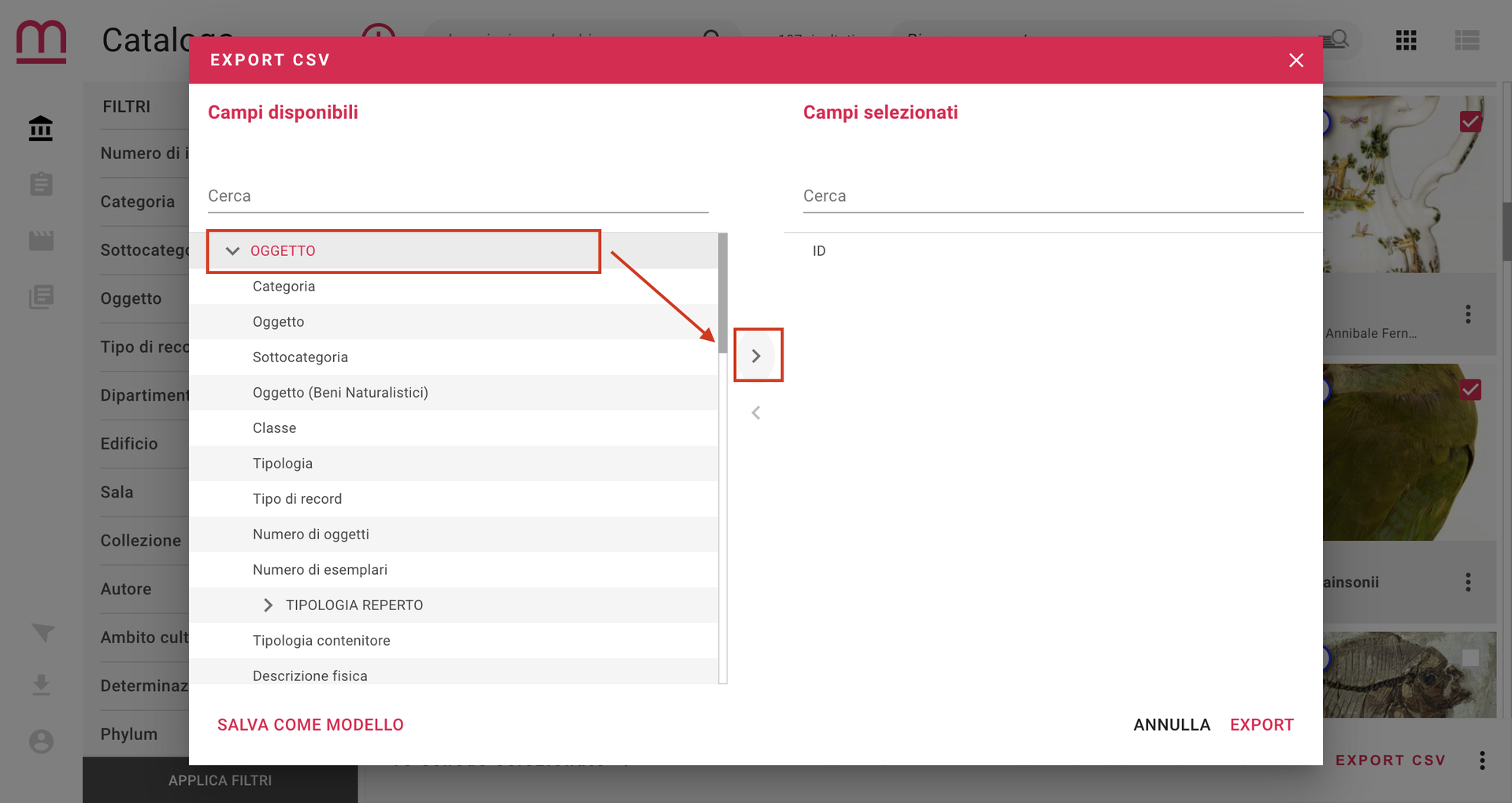
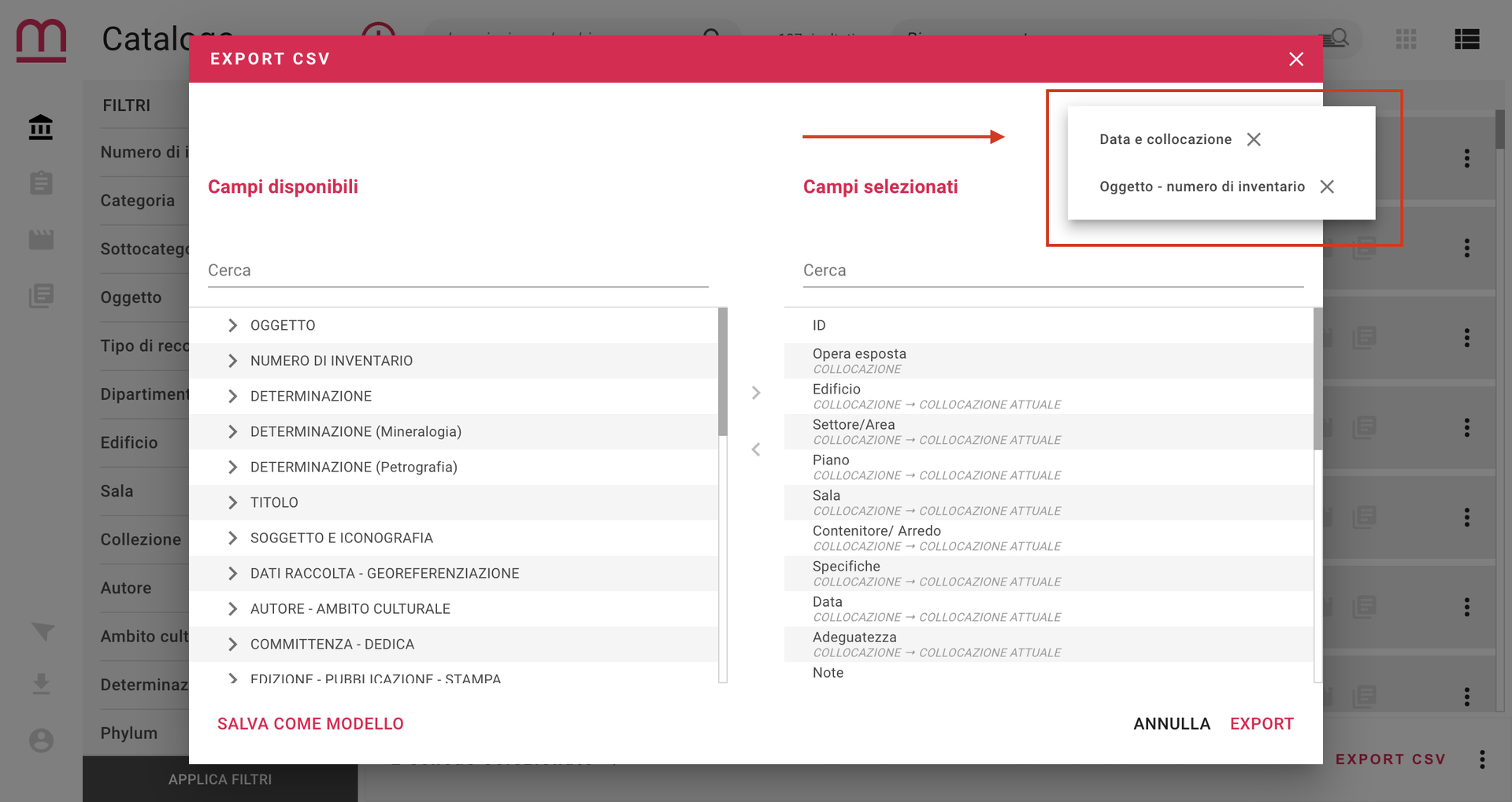
3. Si aprirà un BOX dove avrai la possibilità di selezionare i campi che vuoi esportare.
Sulla maschera a sinistra, vengono mostrati tutti i campi della scheda di catalogo. Per visualizzare i singoli campi clicca sui paragrafi con la freccetta
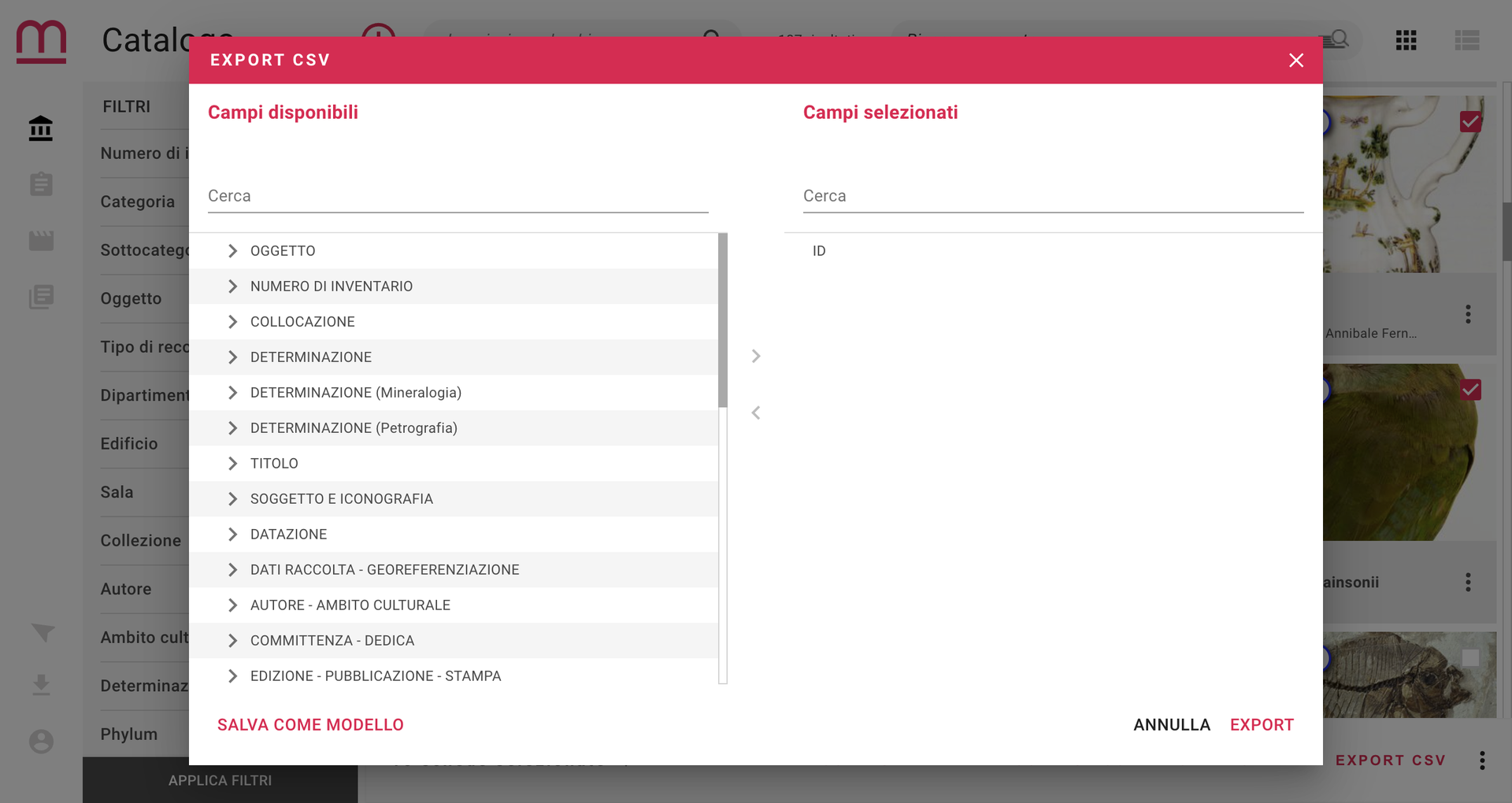
4. Puoi decidere se selezionare singoli campi, oppure interi paragrafi. Per farlo, clicca sul campo o sul paragrafo desiderato e spostalo a destra con un doppio clic o usando la freccetta che punta a destra  .
.
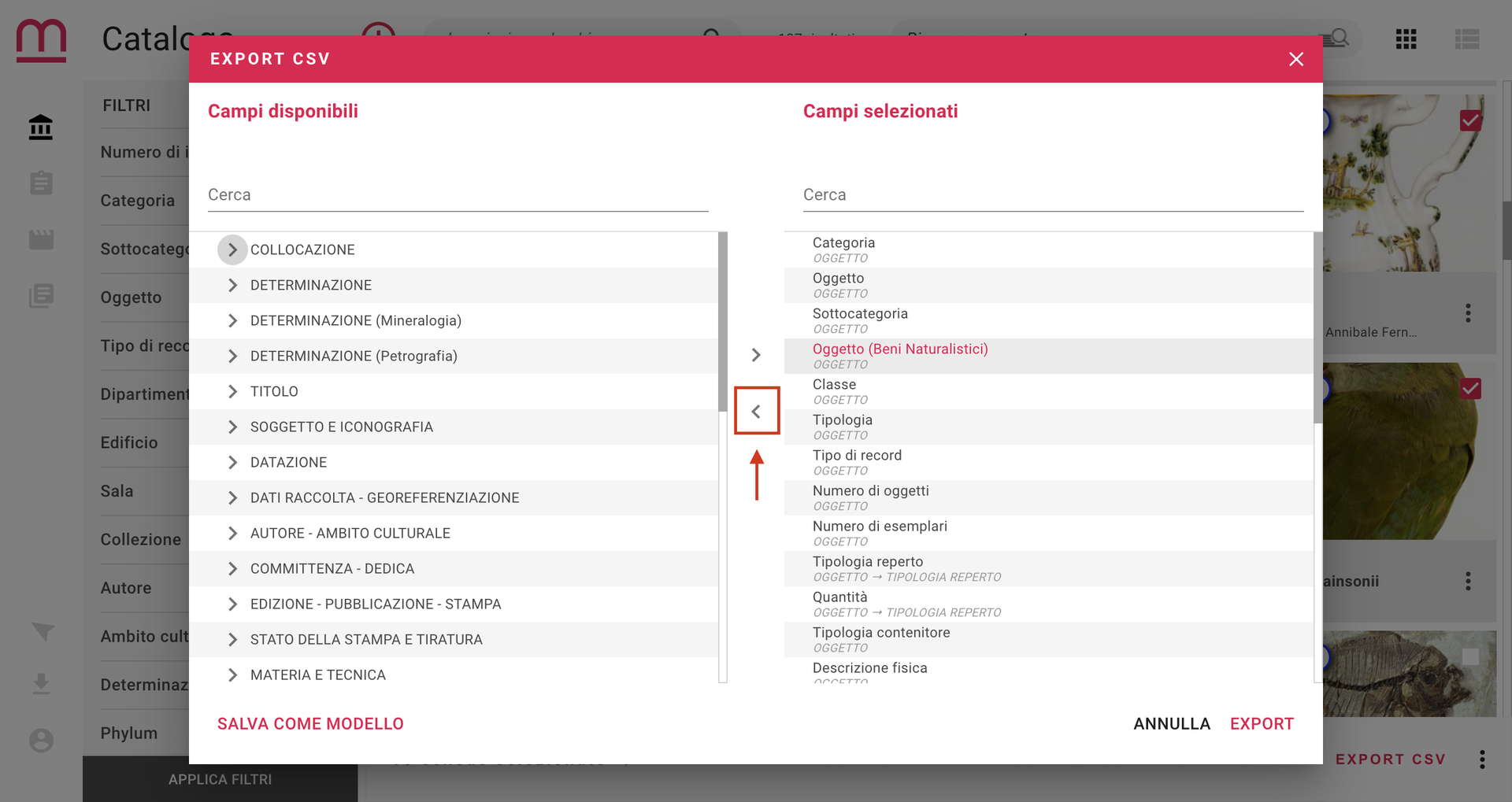
5. Nella maschera a destra vengono mostrati SOLO i campi selezionati: puoi rivederli e rimuoverli dalla selezione prima di completare l’esportazione. Per farlo clicca sul campo che vuoi rimuovere e seleziona la freccia che punta a sinistra .
.
ATTENZIONE
Ricorda che se clicchi una volta sul campo o sul paragrafo, questo rimane selezionato. Puoi inoltre selezionare più campi o paragrafi contemporaneamente, cliccando una volta sul nome del campo o paragrafo, e puoi decidere di spostarli tutti insieme nella tabella di destra.
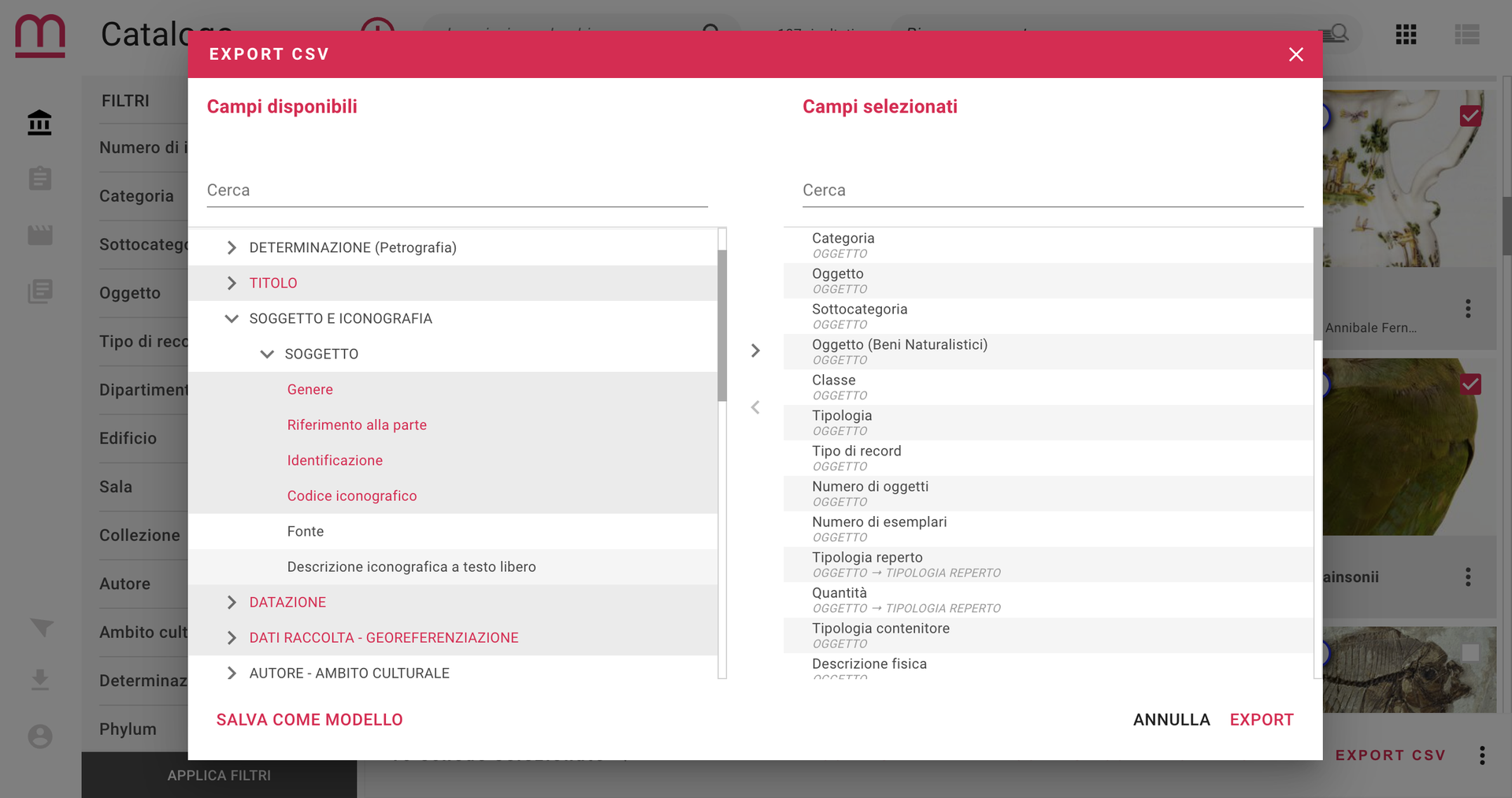
6. È possibile salvare uno o più modelli con i campi che ti servono per le esportazioni ricorrenti, cliccando sul tasto SALVA COME MODELLO.
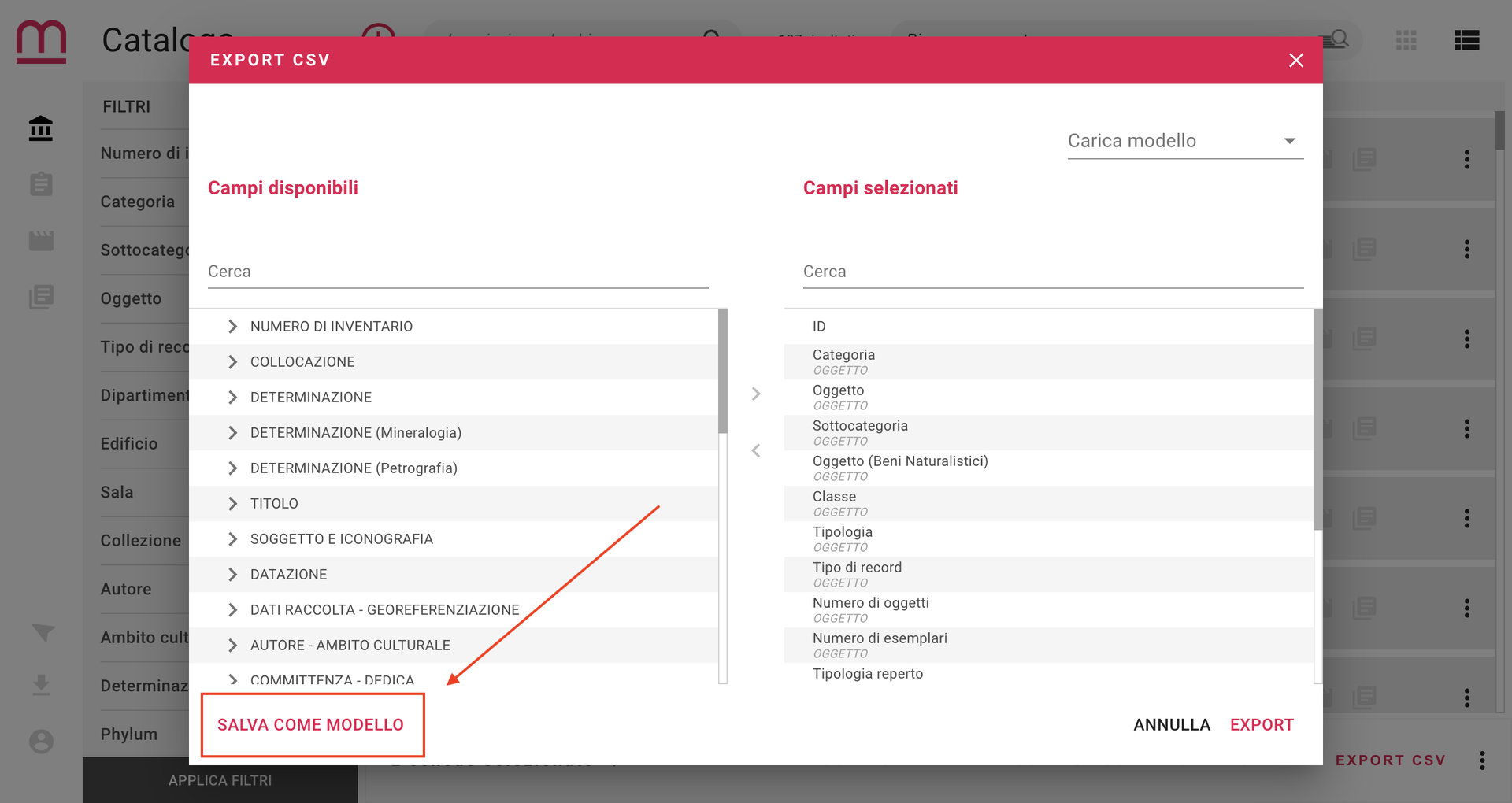
Per ritrovare i modelli salvati seleziona il box in alto a destra dove troverai scritto "Carica Modello". Si apriranno tutti i modelli che hai salvato. Per eliminarli clicca sull'icona 
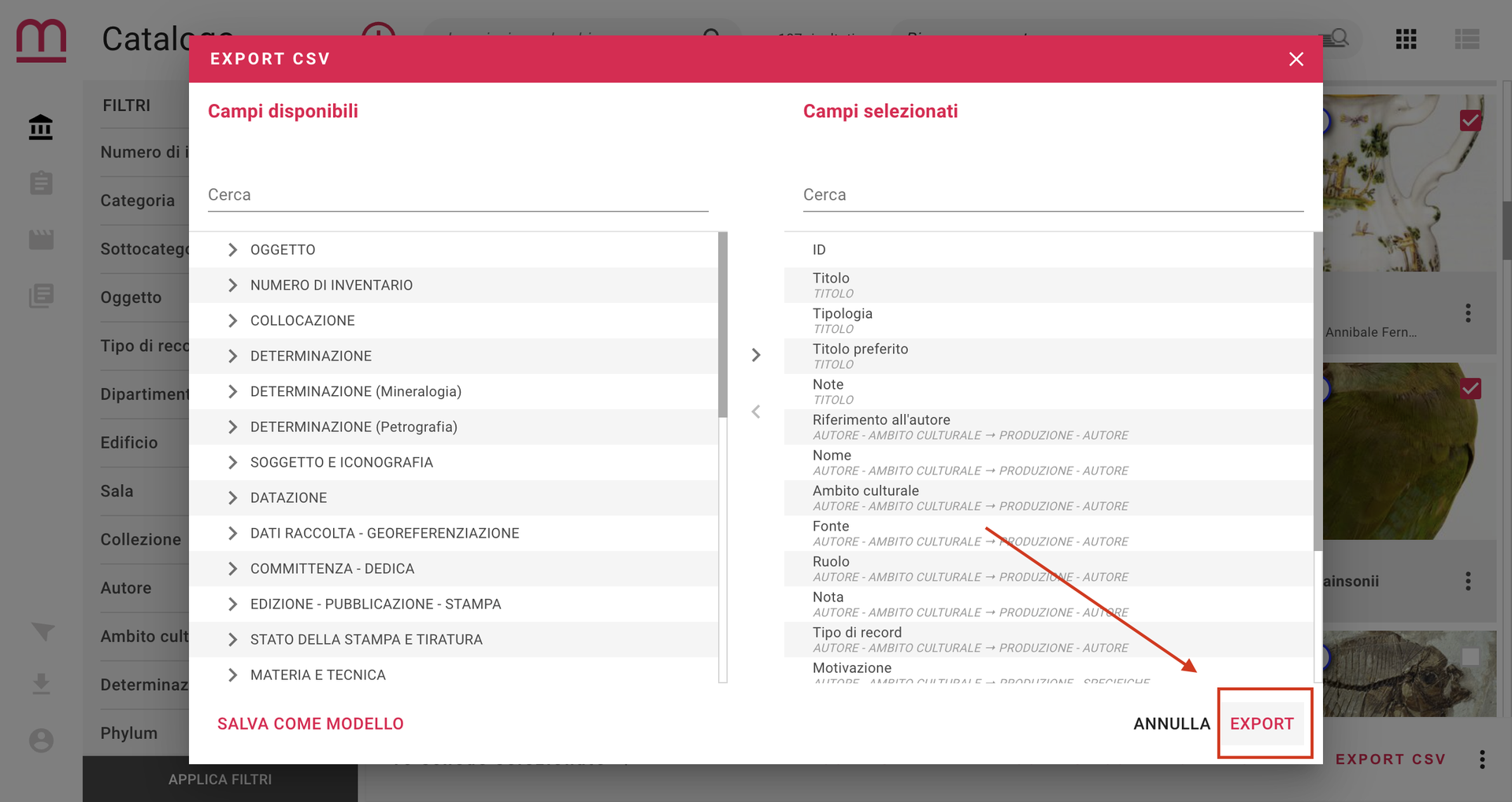
7. Una volta terminata la selezione di campi clicca sul tasto EXPORT.
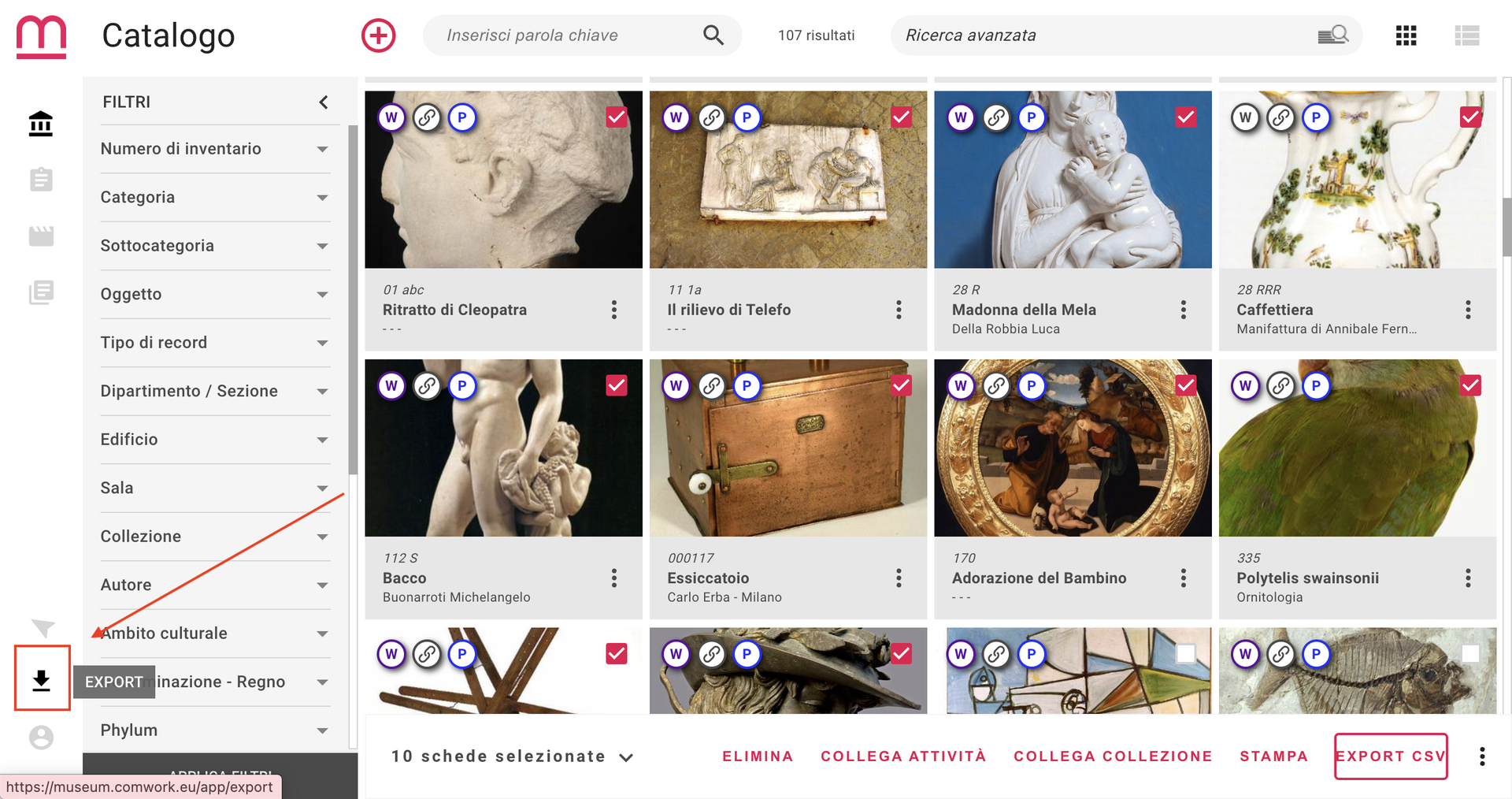
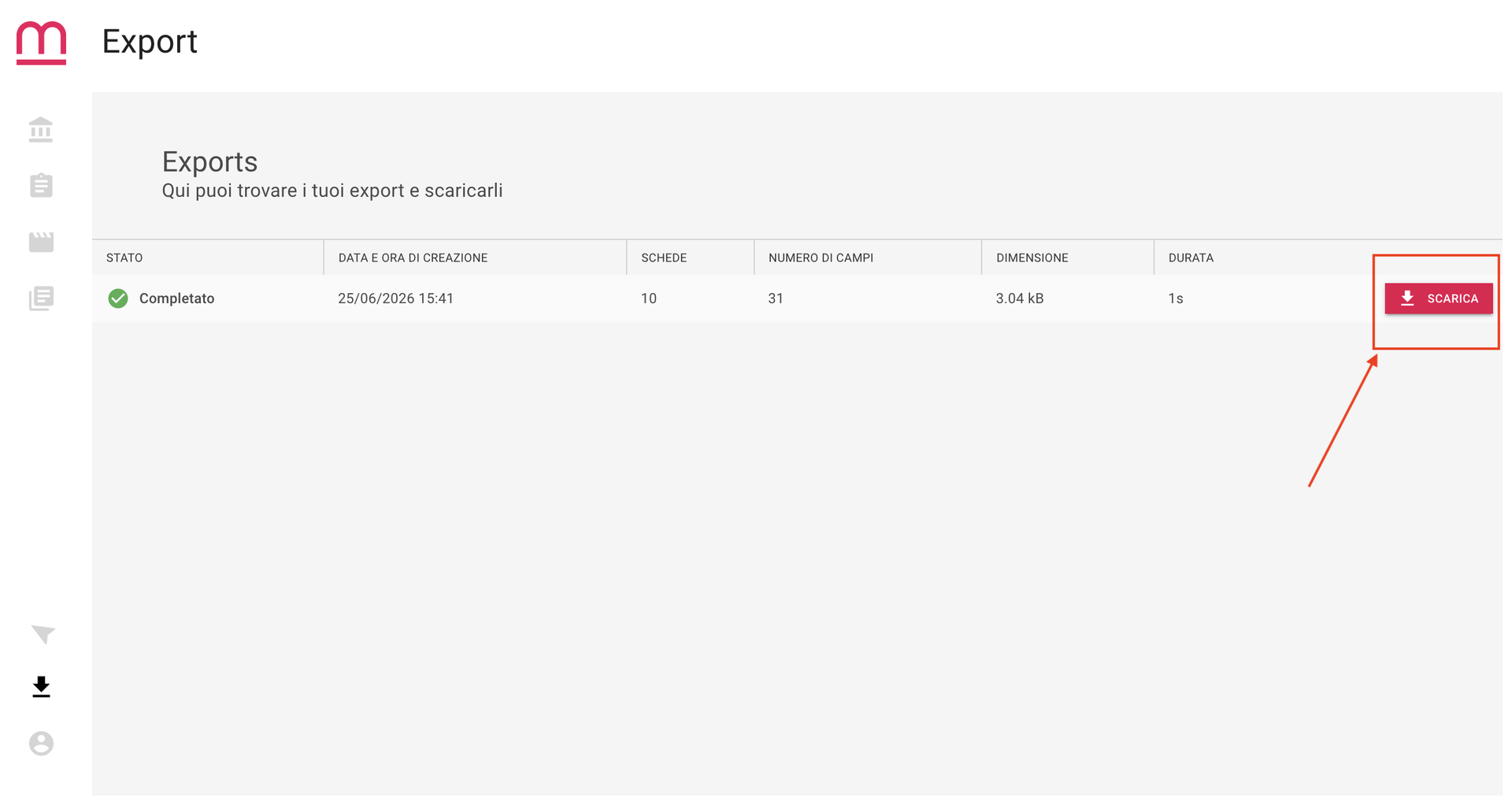
9. Cliccando sull'icona di export  troverai l’elenco delle tue esportazioni che potrai scaricare direttamente sul tuo computer:
- l'elenco permette di scaricare più volte lo stesso file. Se vengono fatti degli aggiornamenti alle schede di museum, l'export non verrà aggiornato. Dovrai ricreare un file di export.
- I file di Export restano disponibili fino a 30 giorni, poi vengono cancellati.
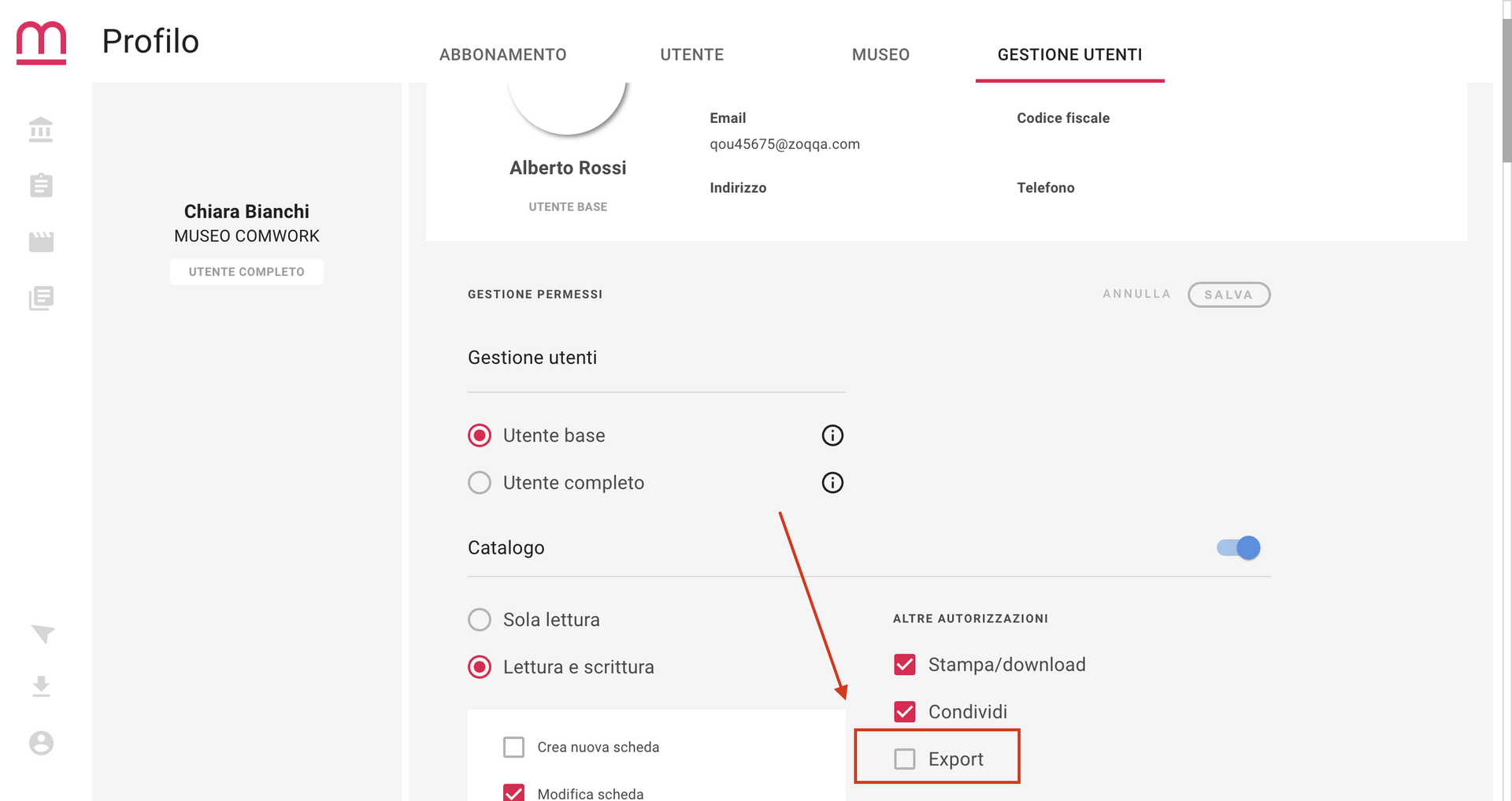
10. Puoi gestire i permessi di chi può creare export, accedendo alla sezione dedicata alla gestione utenti:
- Accedi alla sezione profilo utente sulla barra laterale a sinistra di MUSEUM.
- Seleziona l'etichetta GESTIONE UTENTI.
- Cliccando sui vari utenti potrai decidere se attivare o disattivare la possibilità di creare export per ogni utente.