Accedi e naviga nelle entità
Accedi alla sezione entità
Per aprire la sezione delle ENTITÀ clicca sull’icona delle entità  sulla barra a sinistra.

La pagina si apre di default sulla sezione ENTITÀ/LUOGHI
Utilizza la barra in alto per spostarti da una ENTITÀ all’altra e clicca sul simbolo freccia a destra/freccia 
 a sinistra per scorrere e vedere tutte le categorie:
- LUOGHI
- COLLEZIONI
- PERSONA/ORGANIZZAZIONE
- DOCUMENTI
- LIBRI (PATRIMONIO LIBRARIO/ RIFERIMENTO BIBLIOGRAFICO)
- EVENTI

Nella pagina di apertura di ciascuna ENTITÀ vengono mostrati:
- l’elenco delle schede in modalità vista a lista, con alcuni dati riepilogativi
- i FILTRI nella spalla sinistra
- la barra di ricerca in alto

Personalizza la visualizzazione a lista
È possibile personalizzare la selezione dei campi nella visualizzazione a lista solo per le sezioni DOCUMENTI e LIBRI.
Vai nella sezione Entità di MUSEUM e seleziona la sezione DOCUMENTI o LIBRI.
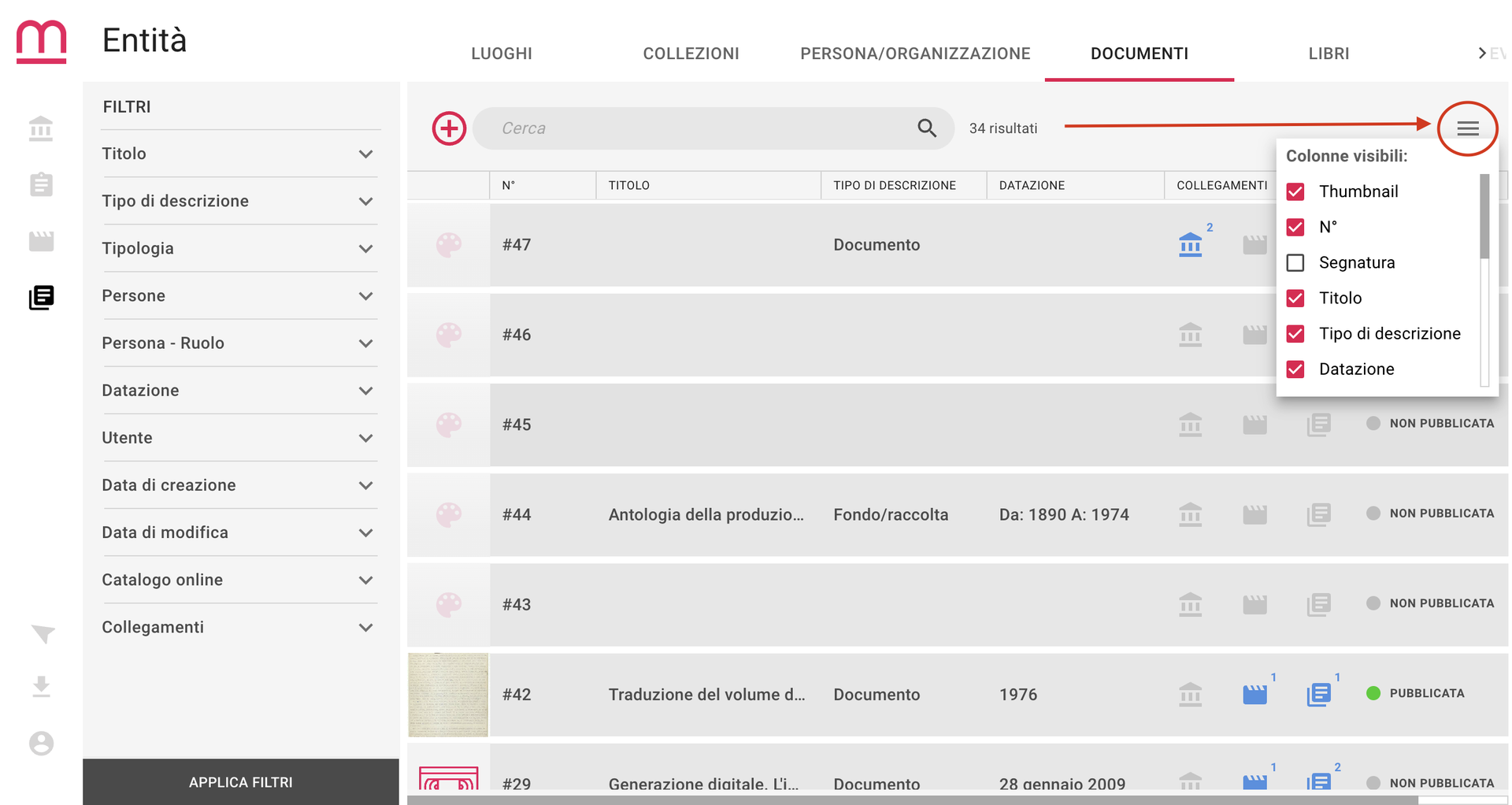
Clicca l'icona  in alto a destra della sezione. In questo modo si aprirà un pannello in cui potrai scegliere quali campi visualizzare nella schermata.
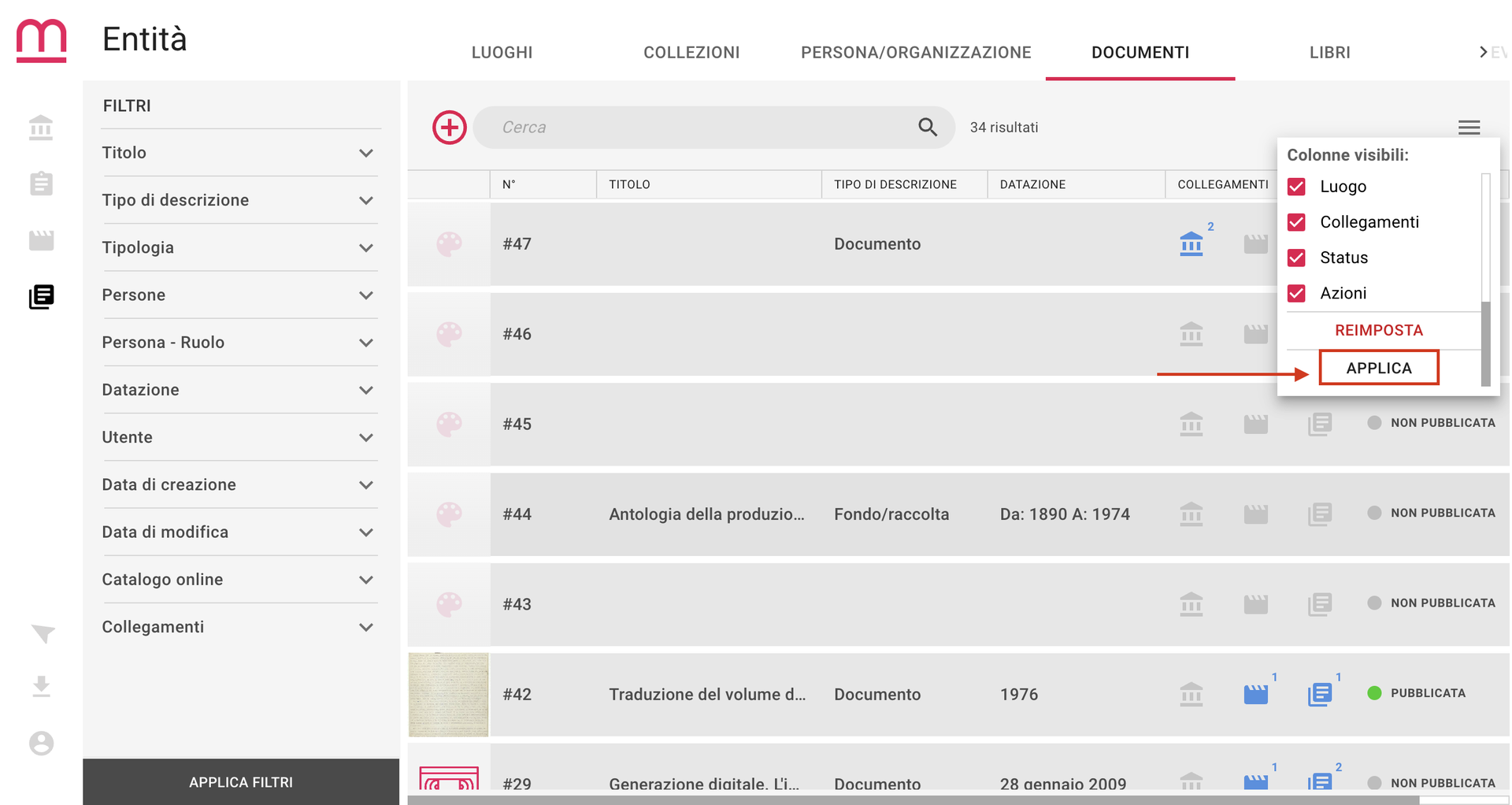
Scegli i campi che desideri visualizzare spuntando l'icona  . Scorri il pannello e troverai il pulsante APPLICA. Cliccalo per salvare i campi selezionati.
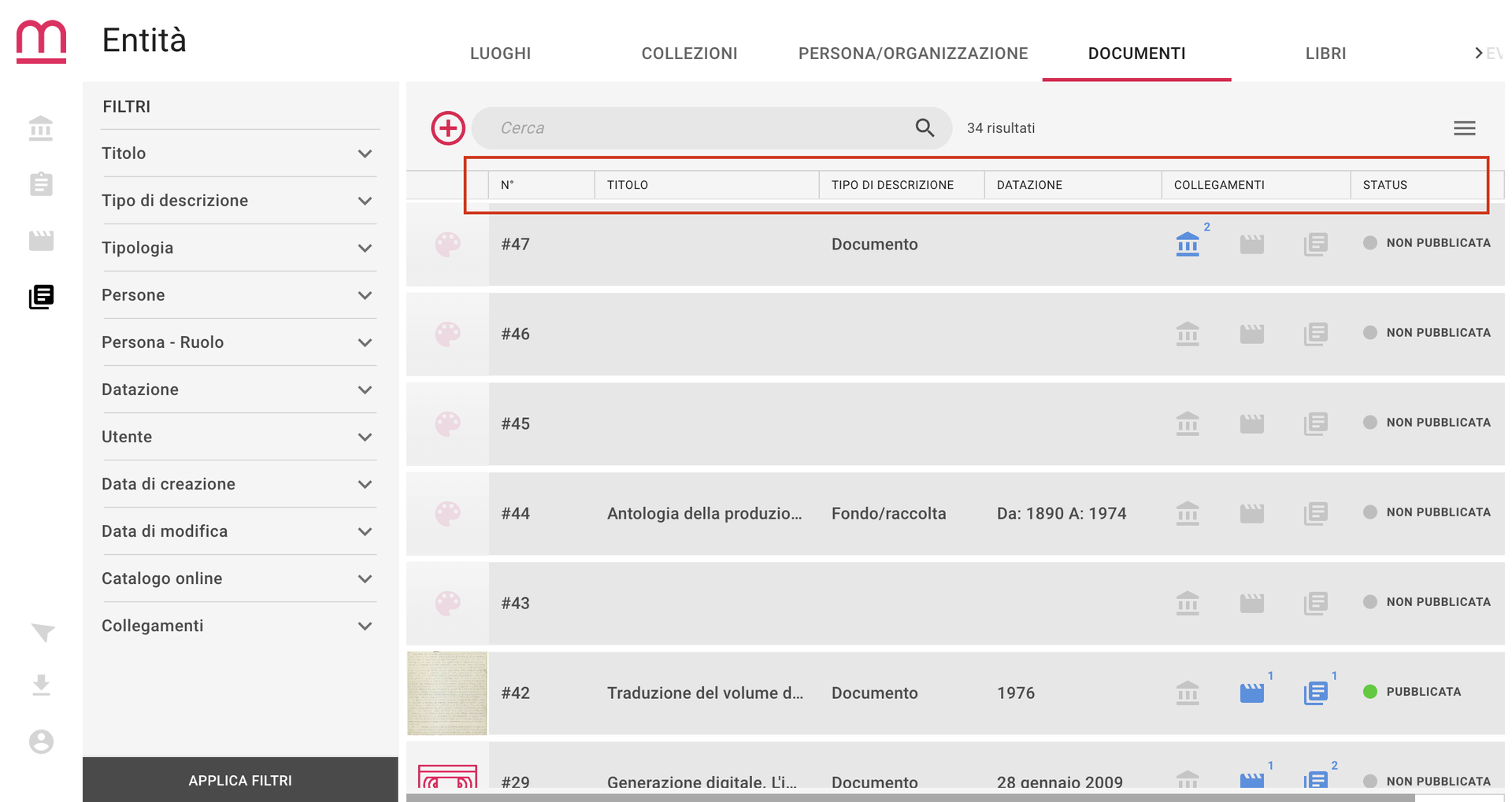
Potrai vedere a colpo d'occhio sulla schermata i campi che preferisci.
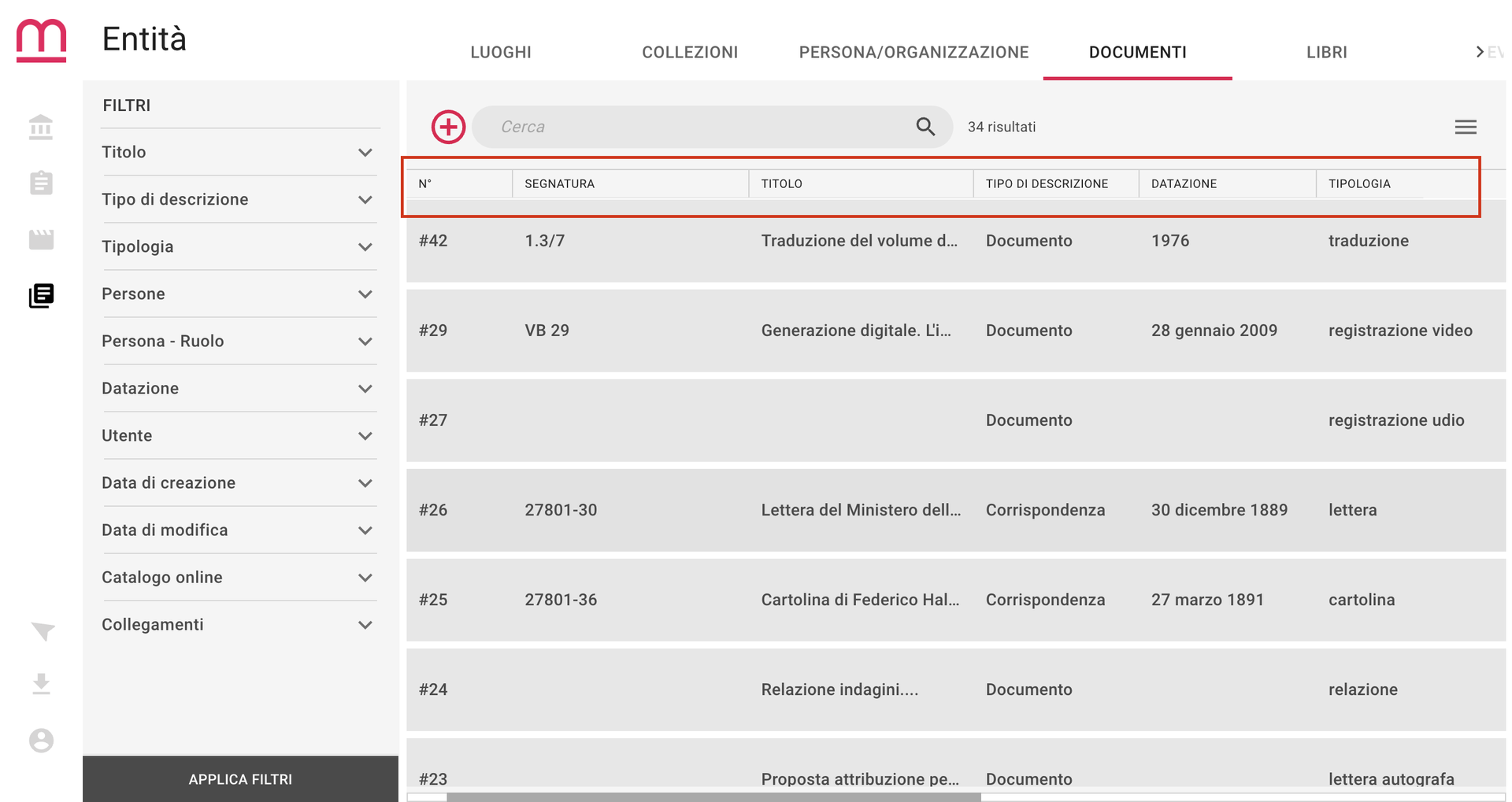
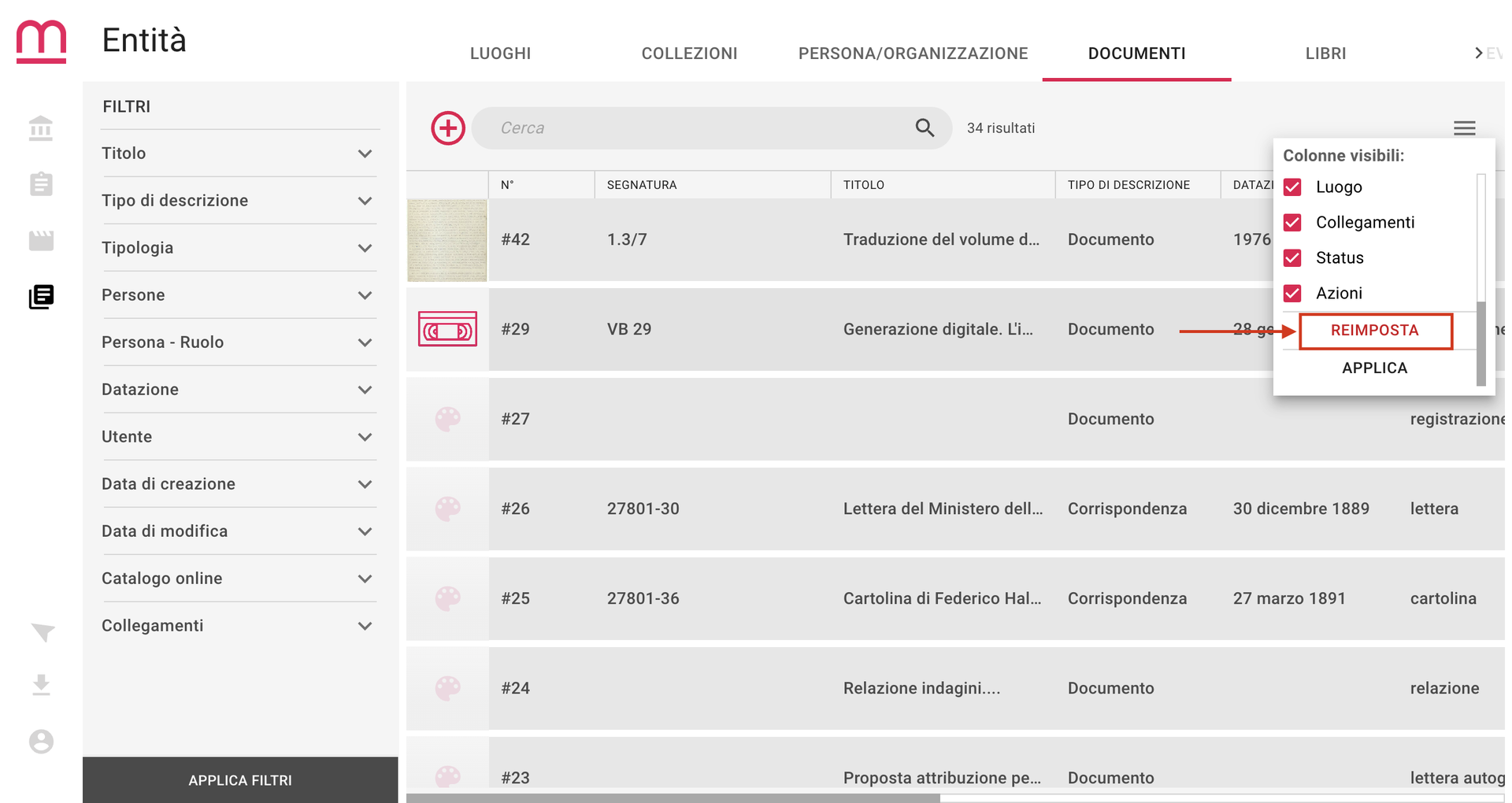
Se vuoi tornare alla visualizzazione di campi predefinita, basta cliccare nuovamente sull'icona  in alto a destra, scorrere fino in fondo il pannello con tutti i campi selezionabili e cliccare il tasto REIMPOSTA. Verranno selezionati in automatico i campi di default. Per confermare l'azione clicca su APPLICA.